지금 내 PC를 AI 스튜디오로
그래픽카드도, 회원가입도, 결제 정보도 없습니다. 설치 파일을 내려받아 실행하세요.
Video Maker 1.0.0 · Windows 설치 파일 · 626.5 MiB. 내려받은 파일을 실행하고 설치 안내를 따르세요. Orange Pi는 이 파일을 제공하는 서버이며 .exe는 Windows에서 실행합니다.
실행까지 3단계
- 내려받기
- 설치 진행
- 실행하기
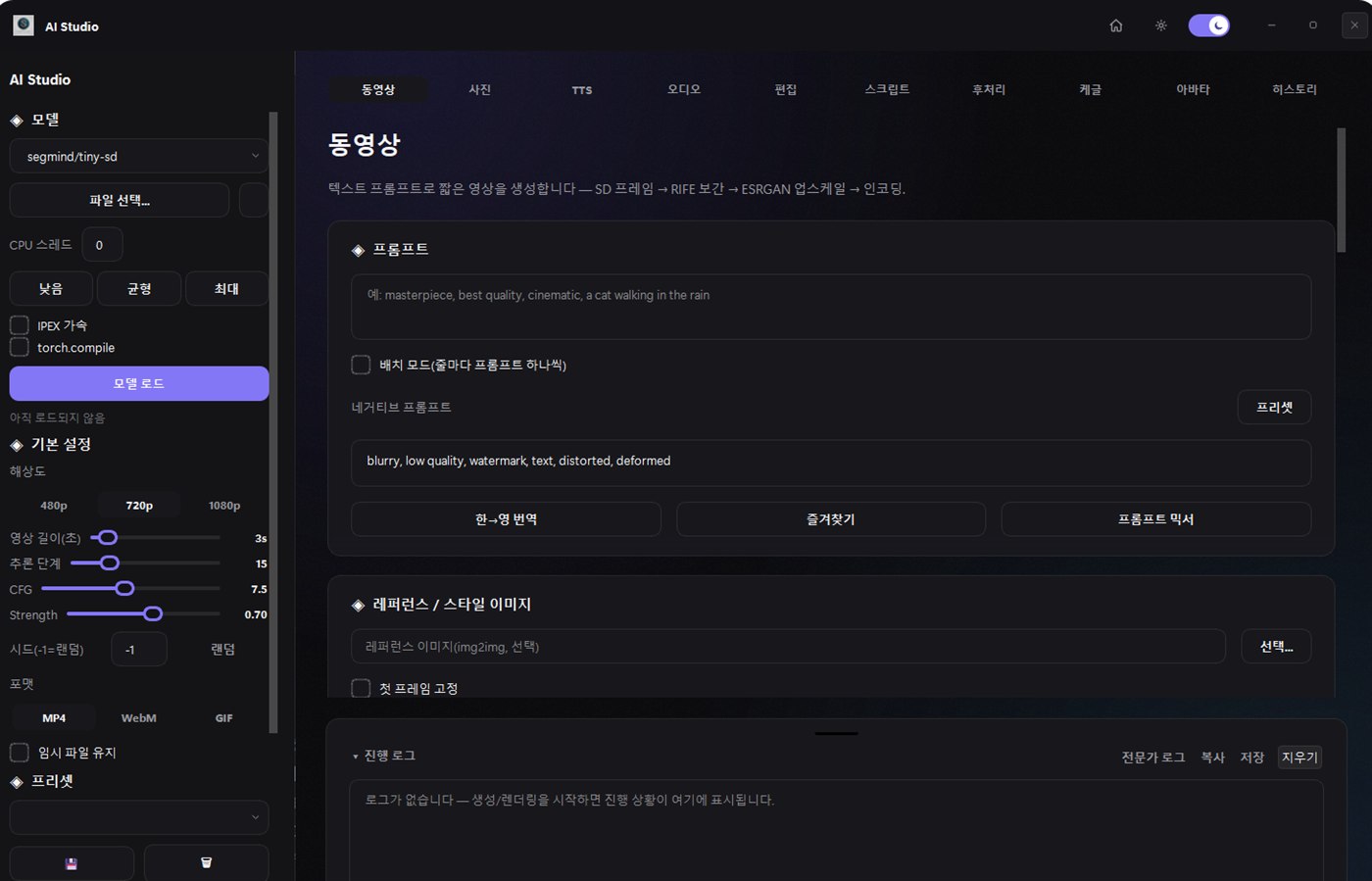
설치하고 처음 마주하는 화면입니다.
12개
작업 탭
5종
AI 제공자
10GB
필요한 저장공간
0원
구독료와 결제
내려받고, 설치하고, 실행하세요.
Windows 설치 파일을 제공합니다. 다운로드가 끝나면 설치 프로그램의 안내를 따르세요.
1 — 다운로드
위 다운로드 버튼을 눌러 설치 파일을 저장합니다.
2 — 설치
video maker Setup 1.0.0.exe를 실행합니다.
3 — 실행
설치가 끝나면 Video Maker를 실행합니다.
받는 방법은 두 갈래
지금 쓸 수 있는 건 소스 실행 쪽입니다. 나머지는 준비되면 여기에 붙습니다.
소스로 실행
저장소를 받아 파이썬으로 띄웁니다. 코드를 직접 고칠 수 있고, 두 가지 화면 중 무엇이든 골라 켤 수 있습니다.
지금 가능빌드된 실행 파일
파이썬 없이 압축만 풀고 실행하는 형태입니다. 만들어 두긴 했지만 아직 공개 배포 주소가 없습니다.
준비 중기능은 많이, 만듦새는 세심하게
"기능을 최대한 많이 담는다"는 원칙 아래 열두 개 탭에 기능을 덜어내지 않고 담았지만, 화면은 정돈된 톤으로 유지했습니다. 라이트와 다크는 물론 시스템 연동과 시간대 자동 전환 테마를 지원하고, 창은 프레임리스에 그림자와 애니메이션까지 직접 구현했습니다. 아이콘과 폰트는 전부 오픈소스로만 골라서 라이선스 걱정 없이 배포하고 고칠 수 있고, 한국어와 영어 전환은 화면을 다시 그리지 않아 입력 중이던 프롬프트나 슬라이더 값이 그대로 남습니다.
4가지 테마 모드
라이트, 다크, 시스템 연동, 시간대 자동 전환을 모두 지원합니다.
프레임리스 창
그림자와 애니메이션까지 직접 구현한 커스텀 타이틀바를 씁니다.
한국어와 영어 즉시 전환
화면을 다시 그리지 않아, 입력 중이던 프롬프트나 슬라이더 값이 그대로 남습니다.
전부 오픈소스 에셋
Font Awesome 6, Pretendard, Noto Sans Symbols 2(SIL OFL)로만 구성했습니다.
자주 묻는 질문
제 컴퓨터에서 돌아갈까요?
설치 파일은 어떻게 실행하나요?
정말 무료인가요? 나중에 결제하라고 하지 않나요?
인터넷이 꼭 있어야 하나요?
영상 하나 만드는 데 얼마나 걸리나요?
제가 만든 영상이나 대화 내용이 어디론가 전송되나요?
파이썬을 몰라도 쓸 수 있나요?
결과물을 상업적으로 써도 되나요?
다운로드 현황
6
누적 다운로드 요청
5
전체 파일 전송 완료
4
고유 다운로드 IP
28
고유 방문 IP
이어받기 요청은 요청 수에 포함됩니다. 전송 완료는 서버가 전체 파일을 보낸 횟수이며 실제 설치 횟수는 아닙니다. IP 수는 사람 수와 다릅니다.