탭 열두 개, 그리고 그 밖의 기능들
기획부터 생성, 편집, 자막, 후처리, 원격 가속까지 한 창에 들어 있습니다. 여기서는 그걸 전부 펼쳐 놓았습니다.
앱을 열면 펼쳐지는 열두 개 탭
소스를 만드는 탭에서 만들고, 편집 탭에서 붙이고, 후처리 탭에서 마무리합니다. 탭을 옮겨도 불러 둔 모델은 그대로 남아 있어서, 사진 탭에서 올린 모델을 동영상 탭이 다시 읽지 않습니다.
동영상
Stable Diffusion이 프레임을 그리고, RIFE가 그 사이를 채우고, Real-ESRGAN이 해상도를 올립니다. 이미지 한 장을 움직이게 하는 SVD, 글만으로 뽑는 AnimateDiff·ModelScope·LTX-Video·Wan2.1도 같은 탭에서 고릅니다.
초고품질 동영상
HunyuanVideo 13B, Mochi-1, CogVideoX처럼 이 사양으로는 현실적으로 못 도는 대형 모델 전용 탭입니다. 캐글 GPU로만 돌고, 실패하면 몇 시간짜리 로컬 렌더로 조용히 넘어가지 않고 그 자리에서 실패로 보고합니다.
숏폼
주제 한 줄에서 세로 영상 한 편까지 한 번에 갑니다. 결과로 mp4만 나오는 게 아니라 편집 탭에서 바로 열리는 타임라인 프로젝트가 같이 나옵니다.
사진
정지 이미지 전용 탭입니다. 배치 생성과 시드 고정을 지원해서, 마음에 든 구도를 붙잡아 두고 프롬프트만 바꿔 가며 돌릴 수 있습니다.
TTS
대사를 목소리로 바꿉니다. 신경망 TTS로 나레이션을 합성하고, 6초 샘플로 만들어 둔 클론 목소리도 여기서 그대로 고릅니다.
오디오
배경음과 효과음을 만듭니다. 영상에 얹을 소리를 밖에서 구해 오지 않아도 됩니다.
편집
진짜 멀티트랙 NLE입니다. 트랙과 클립을 마우스로 옮기고 자르고, 리플·롤로 트림하고, 여러 개를 한 번에 골라 다룹니다. 필름스트립, 파형, 미니맵, undo-redo, AI 자동편집까지 들어 있습니다.
스크립트
영상 대본과 스토리를 AI가 씁니다. 기획 단계부터 앱 안에서 시작하니 다른 창을 띄울 일이 없습니다.
후처리
색보정과 자막으로 마무리합니다. 손본 값은 프리셋으로 저장해 다음 영상에 그대로 얹습니다. 색보정 프리셋과 자막 프리셋을 따로 관리합니다.
캐글
원격 커널 작업 큐를 관리합니다. GPU·TPU·CPU 중에 고르고, 램 분산과 데이터셋 캐싱을 켜고, 자주 쓰는 조합은 이름 붙여 저장해 둡니다.
아바타
텍스트로 대화하면 TTS가 답을 읽고 아바타가 그 음성에 맞춰 입을 움직입니다. 그 장면을 화면 캡처로 바로 녹화해 영상으로 남깁니다.
히스토리
지난 결과물이 전부 여기 남습니다. 두 개 이상 골라 설정과 결과를 나란히 세워 비교할 수도 있습니다.
탭은 열두 개지만 창은 하나입니다. 불러 둔 SD 파이프라인과 TTS 모델은 탭 사이에서 공유됩니다. 사진 탭에서 모델을 올려 두고 동영상 탭으로 건너가도 다시 읽지 않습니다. 램이 넉넉하지 않은 PC에서는 이게 체감 차이의 대부분을 만듭니다.
타임라인은 진짜 NLE입니다
"AI가 만들어 준 영상"에서 끝나면 마음에 안 드는 컷 하나 때문에 전부 다시 돌려야 합니다. 그래서 편집 탭은 흉내가 아니라 제대로 된 멀티트랙 타임라인으로 만들었습니다. 클립을 마우스로 옮기고 자르고, 리플과 롤로 트림하고, 여러 클립을 한 번에 골라 다룹니다. 클립 위에는 필름스트립이 깔리고 오디오 트랙에는 파형이 그려져서, 어디를 잘라야 하는지 눈으로 찾을 수 있습니다.
원하는 편집 방향을 말로 적으면 AI가 컷 구성을 대신 짜 주는 자동편집도 있습니다. 렌더는 ffmpeg
filter_complex로 나가고, 프로젝트는 .vmproj 파일 하나로 묶입니다.
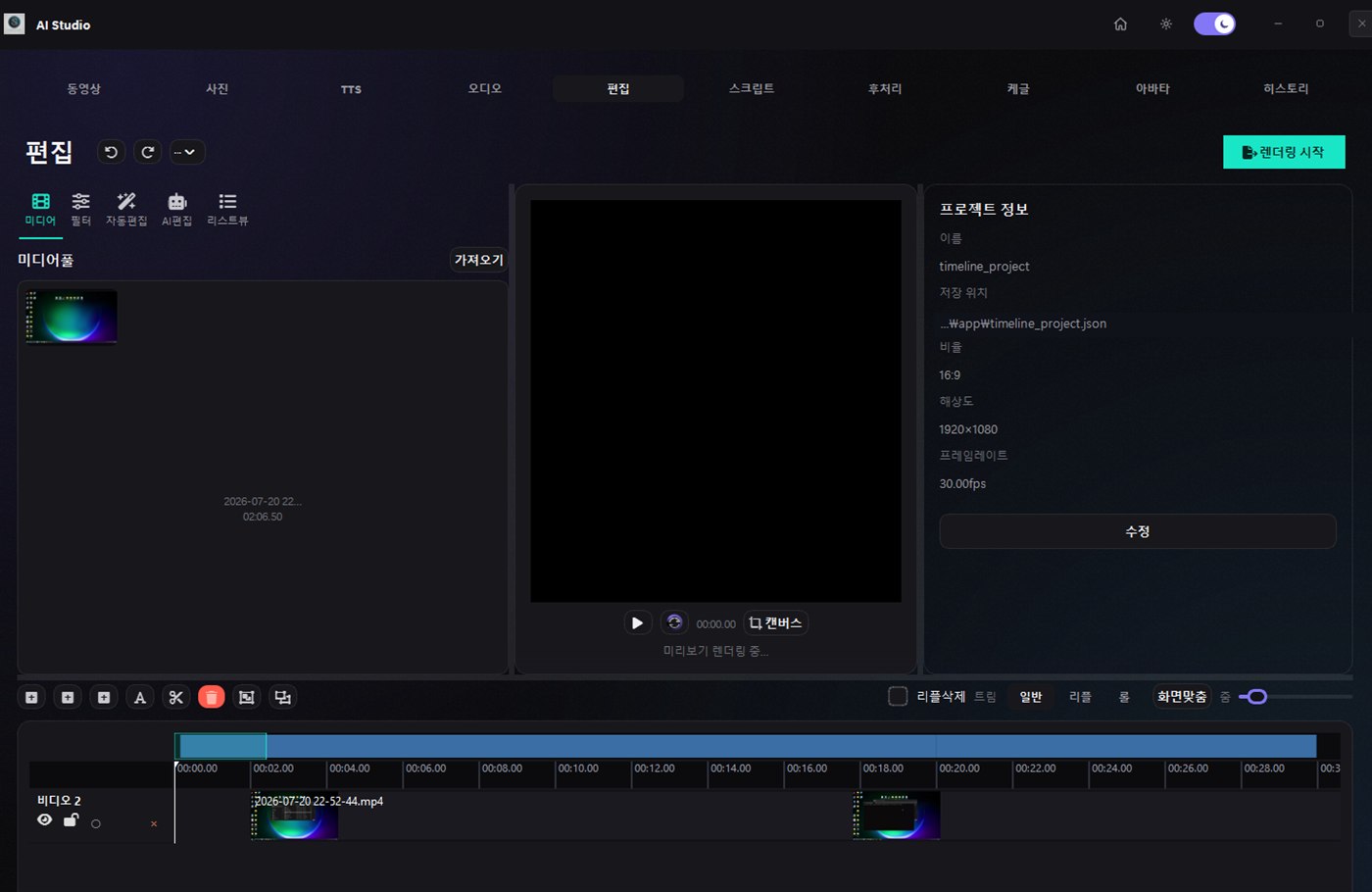
편집 탭의 실제 화면입니다.
말을 글자로, 글자를 목소리로
자막과 음성 클론은 둘 다 엔진을 두 벌씩 들고 있습니다. 좋은 쪽이 깔려 있으면 그걸 쓰고, 없으면 이미 들어 있는 것으로 넘어갑니다. 아무것도 더 설치하지 않은 상태에서도 반드시 하나는 돌아갑니다. GPU 전용 기능을 폴백 없이 넣지 않는다는 이 앱의 원칙이 여기에도 적용됩니다.
실제 쓰임새 보기자동 자막 (STT)엔진 이중화
faster-whisper가 깔려 있으면 그걸 씁니다. CTranslate2 int8 양자화라 4코어 CPU에서 실사용이 되는 유일한 선택지입니다. 없으면 이미 들어 있는 transformers로 넘어갑니다. 같은 모델 크기에서 2~4배 느리지만 아무것도 설치하지 않아도 동작합니다.
SRT로 끝나지 않습니다타임라인 연결
자막 파일 하나 뱉고 마는 기능이 아닙니다. 인식 결과가 편집 탭 타임라인에 자막 트랙으로 그대로 올라갑니다. 후처리 탭에서도, 숏폼 마법사에서도 같은 백엔드를 부릅니다.
번역 자막
로컬 NLLB-200으로 번역하거나, 붙여 둔 클라우드 LLM으로 번역합니다. 로컬 경로는 추가 설치가 필요 없습니다.
음성 클론6초 샘플
XTTS-v2가 있으면 한국어를 포함한 17개 언어를 6초짜리 샘플만으로 클론합니다. 없으면 transformers의 SpeechT5 + WavLM x-vector 조합으로 넘어갑니다. 추가 설치는 없지만 영어 전용입니다.
목소리 프로필은 한 벌
한 번 만든 목소리를 TTS 탭, 아바타 탭, 숏폼 마법사가 같은 목록으로 봅니다. 탭마다 다시 등록할 일이 없습니다.
주제 한 줄에서 세로 영상 한 편까지
대본도, 이미지도, 나레이션도, 편집도 각각은 이미 있었습니다. 문제는 그 사이가 이어지지 않아 매번 손으로 옮겨야 했다는 점입니다. 숏폼 탭이 그 사이를 잇습니다. 주제를 한 줄 적으면 아래 일곱 단계가 한 번에 돌아갑니다.
마지막 단계가 핵심입니다. mp4 하나만 뱉으면 장면 하나가 마음에 안 들 때 전부 다시 만들어야 하지만, 타임라인으로 돌려주면 그 장면만 고치면 됩니다.
주제 한 줄 입력
"편의점 신상 과자 리뷰"처럼 한 문장이면 됩니다.
LLM이 기획안 작성로컬 또는 클라우드
주제를 장면 단위로 쪼개 구성안을 짭니다. CPU에서 도는 소형 모델로도, 붙여 둔 클라우드 API로도 됩니다.
장면별 이미지 프롬프트 · 나레이션 · 자막
장면마다 무엇을 그릴지, 무슨 말을 할지, 화면에 어떤 글자를 띄울지를 한꺼번에 만듭니다.
나레이션 TTS시스템 · 뉴럴 · 클론
목소리는 세 종류 중에 고릅니다. 앞에서 만들어 둔 클론 목소리를 그대로 쓸 수 있습니다.
장면 이미지 생성
로컬 Stable Diffusion으로 그립니다. 급하면 이 구간만 캐글로 넘깁니다.
실제 발화 길이에 맞춘 SRT어긋나지 않음
글자 수로 어림잡지 않고, 합성된 음성의 실제 길이를 재서 자막 타이밍을 맞춥니다.
켄번즈 합성 → BGM → mp4 + 타임라인 프로젝트
정지 이미지에 천천히 움직이는 카메라를 얹어 클립으로 만들고, 배경음을 깔고, 세로 mp4로 인코딩합니다. 같은 내용이 편집 탭에서 열리는 프로젝트로도 저장됩니다.
생성 버튼을 누른 다음의 일
그래픽카드가 없는 PC에서 생성은 오래 걸립니다. 그래서 "얼마나 걸리는지", "끝났는지", "지난번과 뭐가 달라졌는지"를 알려 주는 쪽에도 기능을 꽤 넣었습니다. 탭 목록에는 안 보이지만 모든 탭이 같이 씁니다.
생성 대기열
작업을 줄 세워 순서대로 돌립니다. 걸어 놓고 다른 탭으로 옮겨 가도 계속 돕니다. 어느 탭에서 넣은 작업인지, 지금 몇 번째인지 한 화면에서 봅니다.
알림
끝나면 알려 줍니다. 20분짜리 렌더가 도는 동안 화면 앞에 앉아 진행률을 지켜볼 이유가 없습니다.
결과 비교
히스토리에서 여러 결과를 골라 설정과 결과물을 나란히 세웁니다. 값이 서로 다른 행만 눈에 띄게 표시하므로, 스텝 수를 올린 게 효과가 있었는지 표만 보고 판단할 수 있습니다.
작업 통계탭별 최근 30건
진행률 기반 예상 시간은 이미 5% 넘게 돌아간 다음에야 나옵니다. 정작 알고 싶은 건 시작하기 전이라, 같은 탭에서 예전에 돌린 작업의 실측 소요시간을 남겨 둡니다. CPU 성능은 기기마다 달라서 고정된 표는 의미가 없습니다.
프롬프트 저장소
잘 나온 프롬프트를 저장해 두고 다시 꺼냅니다. 메모장에 적어 두고 옮겨 붙이지 않아도 됩니다.
모델 다운로더
필요한 모델을 목록에서 골라 받습니다. 명령줄도, 수동 파일 복사도 없습니다. 인터넷이 꼭 필요한 건 사실상 이 과정뿐입니다.
대표 기능 자세히 보기
위 목록에서 가장 손이 많이 간 다섯 가지를 조금 더 풀어 두었습니다.
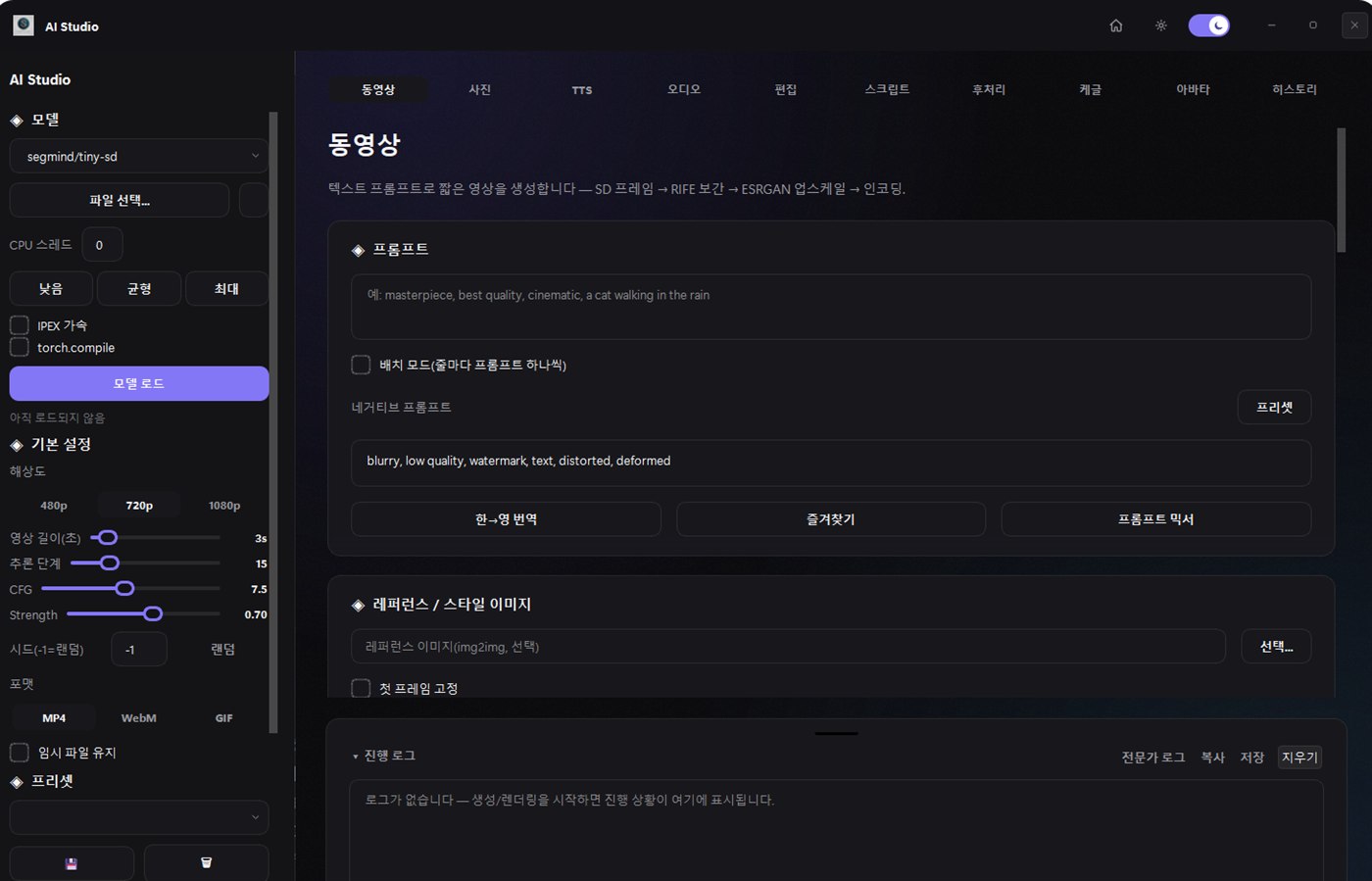
동영상 생성
장면마다 다른 프롬프트를 줄 수 있고, 레퍼런스 이미지와 ControlNet 윤곽선도 받습니다. Stable Diffusion이 프레임을 그리면 RIFE가 CPU와 내장 그래픽을 같이 써서 사이 프레임을 채우고, Real-ESRGAN이 해상도를 올린 뒤 한 편으로 인코딩합니다. 이미지 한 장을 움직이게 하는 SVD, 글만으로 뽑는 AnimateDiff·ModelScope·LTX-Video·Wan2.1도 같은 탭에 있습니다. 무거운 구간만 골라 캐글 GPU로 넘기는 것도 여기서 정합니다.
SD · RIFE · ESRGAN숏폼 자동 생성
주제 한 줄이면 기획, 이미지, 나레이션, 자막, BGM까지 한 번에 돌아갑니다. 결과는 mp4와 함께 편집 탭에서 열리는 타임라인으로 나와서, 장면 하나만 고쳐 다시 뽑을 수 있습니다.
7단계 자동자동 자막과 음성 클론
영상에서 말을 뽑아 자막 트랙으로 올리고, 6초 샘플로 만든 목소리로 나레이션을 다시 읽힙니다. 둘 다 엔진이 두 벌이라 추가 설치 없이도 동작합니다.
STT · 클론 TTSAI 아바타
텍스트로 대화하면 신경망 TTS가 답을 읽고 아바타가 그 음성에 맞춰 입을 움직입니다. 그 장면을 화면 캡처로 그대로 녹화해 영상으로 남깁니다. 실사와 캐릭터 프리셋이 함께 들어 있습니다.
TTS · 립싱크 · 녹화캐글 원격 GPU
프레임, 오디오, TTS, 챗 생성을 캐글 커널로 넘깁니다. GPU·TPU·CPU를 직접 고르고, 램 분산과 데이터셋 캐싱을 켜고, 자주 쓰는 조합은 이름 붙여 저장합니다. 여러 작업이 동시에 돌고 실행·완료·대기 상태가 실시간으로 보입니다.
GPU · TPU 병렬